GUIDE 01 / 磁盘空间
Mac 空间不足,怎么找出大文件?
当 Mac 提示空间不足时,先确认哪些内容真正占用磁盘,再决定移动、卸载或清理。
1. 先确认系统报告的可用空间
在较新的 macOS 中,打开“系统设置 → 通用 → 储存空间”。macOS Monterey 可从“关于本机 → 储存空间 → 管理”进入。等待系统完成分类,再看空间主要被应用、文稿还是其他数据占用。
记录当前可用容量,而不只看某个分类的大小。macOS 的“可用”容量可能包含可清除空间;快照、权限、容量单位与扫描时机也会让不同工具的数字不同。把这些差异当成排查线索,不要直接把它们算成可以删除的空间。
2. 从你认识的目录开始,一层一层往下找
先检查“下载”、桌面、文稿和你使用的项目目录。查看文件名称、修改时间和用途;一个大文件不一定是垃圾。暂时不处理不认识的系统目录、照片图库内部文件或应用数据库。
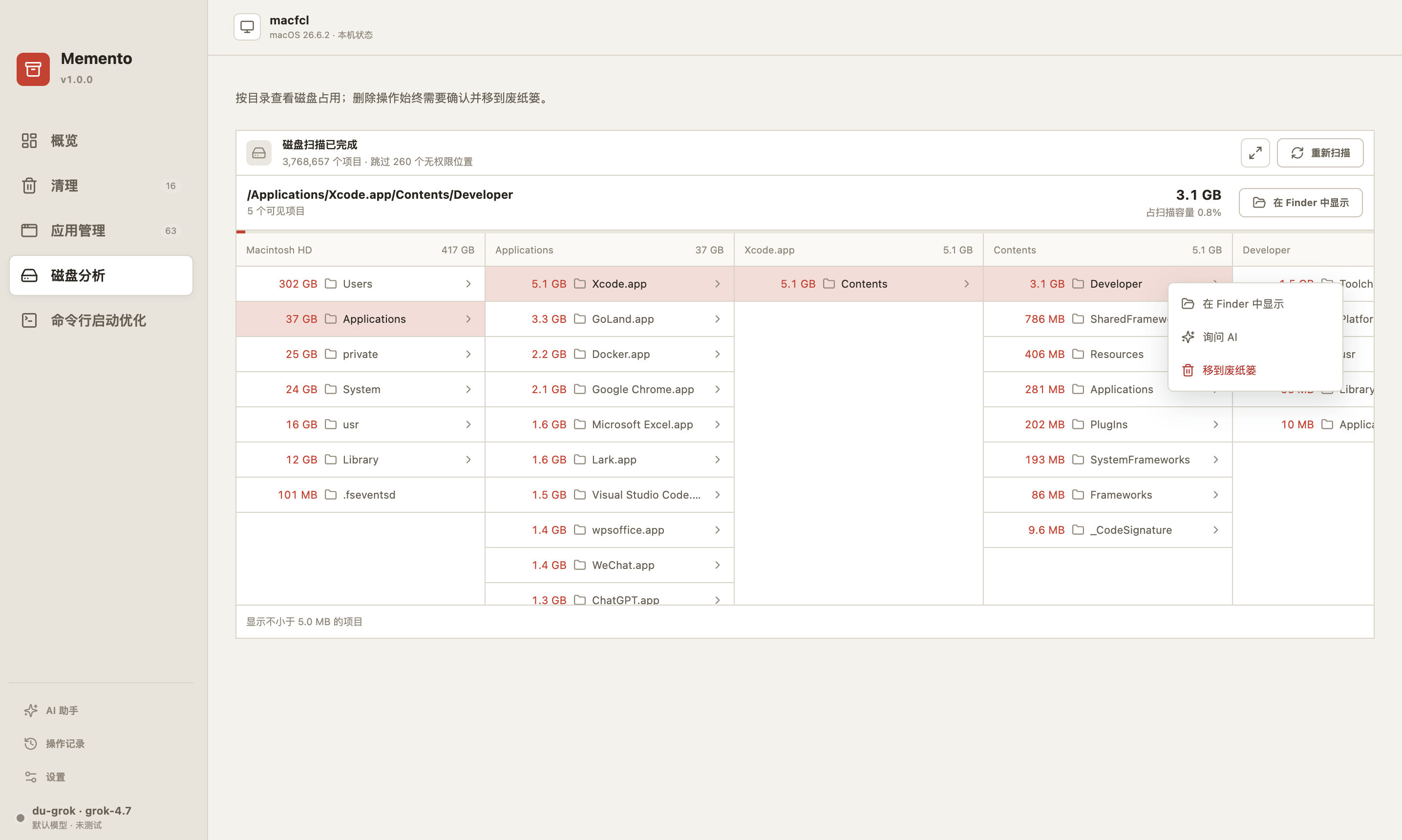
在 Memento 中,进入“磁盘分析”,从目录列表逐层进入,确认哪个子目录占用较多。可以使用打开目录入口在访达中核对内容,遇到无法读取的目录先检查权限,不要仅因为扫描没有列出就认为它不占空间。
想先用系统工具核对?访达中可以用搜索条件筛选较大的文件。具体筛选入口随 macOS 版本略有差异,重点是先确认文件用途和归属。
3. 按内容用途选择处理方式
| 找到的内容 | 处理前先确认 |
|---|---|
| 重复下载的安装包、旧导出文件 | 是否仍需使用,是否有唯一副本;不确定时先移动到外部存储。 |
| 很少使用的应用 | 是否有该应用管理的个人数据;先检查应用及数据,再选择支持的卸载操作。 |
| 开发工具或应用缓存 | 具体来源、是否可重建、重建是否需要重新下载或较长时间。 |
| 系统、数据库、图库或未知目录 | 先查用途与官方说明,不能只按体积删除。 |
Memento 的“清理”按类别列出扫描项;阅读每项说明和影响,确认选择后再处理。移到废纸篓的操作与直接清理不同,恢复能力不能一概而论。AI 可以协助解释,但使用远程模型会发送相关上下文,参见AI 数据说明。
4. 处理后重新检查,而不是追求一个固定数字
- 查看 Memento 的操作结果,确认哪些项目成功、哪些失败。
- 重新扫描相关目录,并再次查看系统储存空间;系统分类可能需要时间刷新。
- 移到废纸篓的文件通常仍占用空间。先确认不再需要且已有必要备份,再决定是否清空废纸篓。
- 如果空间很快再次减少,观察哪个应用或工作流程在持续生成数据,避免反复清理而没有找到来源。
一次清理能释放多少空间取决于这台 Mac 的实际数据。本指南不预设回收容量,也不建议为获得更大的数字删除不了解的文件。
参考与下一步
系统存储入口与容量解释可参考 Apple:释放 Mac 上的储存空间。Memento 的具体操作边界见恢复说明与项目源码。如果主要问题是打开终端时等待很久,继续阅读终端启动排查指南。